
目次
全体の手順
- 整理整頓
- ノーマライズ
- エフェクト処理
- ピッチ・タイミング補正
- 前後処理
1.整理整頓
すぐにエフェクト処理やピッチ補正をしたくなる気持ちを抑えて、まずは全体の整理整頓から始めましょう。 先に整理整頓した状態とそうでない状態では、前者の方が疲労も少なく時間も短縮できるはずです。 こちらの項目は自分の中でしっくりくる方法で行ってもらうのが良いかと思いますが、一応私の整理整頓術も一つの例として示させていただきます。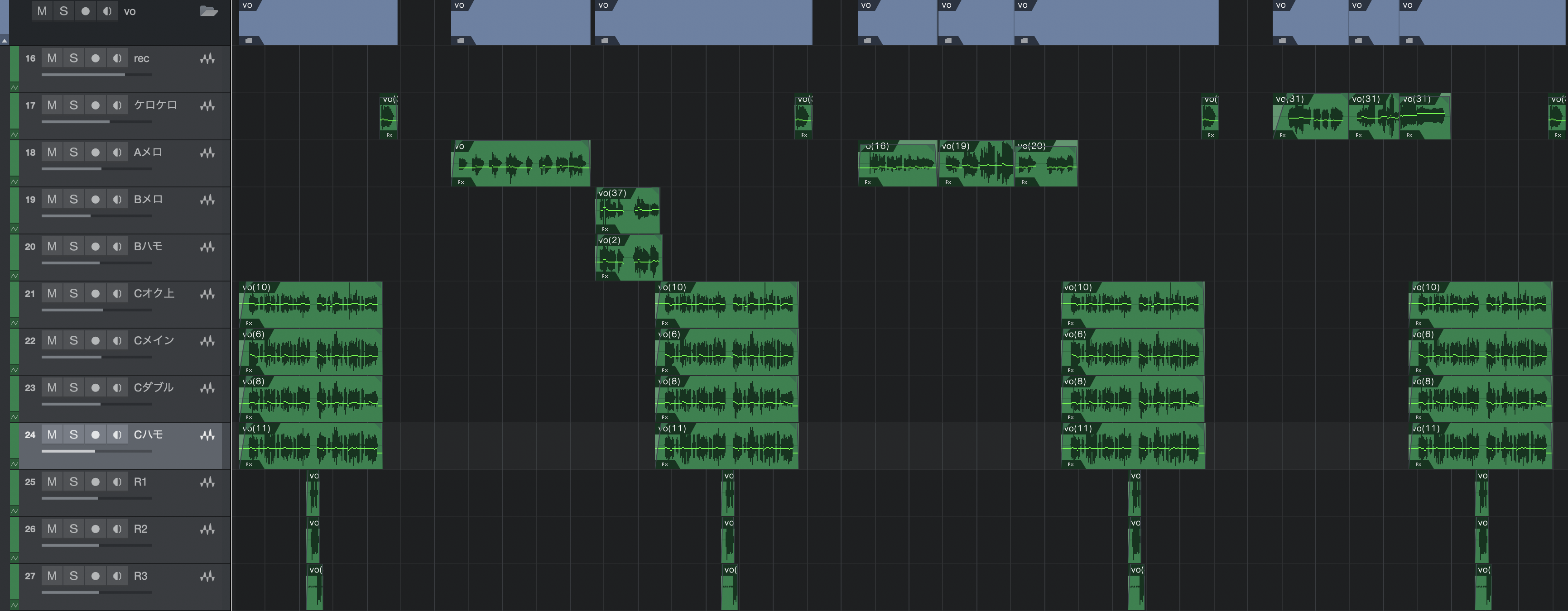 ご覧いただいているのは私の楽曲のボーカルの編集画面です。
もしボーカリストが2人以上いる場合は、人を見分けるためにトラックの色分けをしていきます。
今回は1人なので、一色です。
この曲は全部で12トラック作る必要があったので、それぞれのパートをわかりやすくトラックに書きました。
なるべくわかりやすくするためにカタカナで表記しましたが、いつもは格好つけて英語で書いています。
ご覧いただいているのは私の楽曲のボーカルの編集画面です。
もしボーカリストが2人以上いる場合は、人を見分けるためにトラックの色分けをしていきます。
今回は1人なので、一色です。
この曲は全部で12トラック作る必要があったので、それぞれのパートをわかりやすくトラックに書きました。
なるべくわかりやすくするためにカタカナで表記しましたが、いつもは格好つけて英語で書いています。
- rec:レコーディング専用のトラックです。このトラックのrecボタンだけをオンにして間違いを減らしています。
- ケロケロ:ケロケロボイスのエフェクトがかかったトラックです。
- Aメロ:J-POPのAメロ部分のパートです。
- Bメロ:同様にしてBメロ部分です。
- Bハモ:Bメロのハモリです。
- Cオク上:サビの意味の「chorus」の頭文字Cをとって、メインのオクターブ上のパートです。メインの一つ上に配置して「上」をわかりやすくしています。
- Cメイン:サビの主旋律パートです。
- Cダブル;サビ主旋律に厚みを持たせるために別撮りしたもう一つの主旋律パート、「ダブル」のパートです。
- Cハモ:サビのハモリです。今回はしたのハモリですので、主旋律たちよりもしたに配置しています。
- R1~R3:サビの裏でラップをするパートです。それぞれが重なり合う掛け合いの部分ですので、あえてトラック3つに分けています。主旋律の裏のパートですので、一番下に配置しています。
2.ノーマライズ
次にテイクごとのボリュームを「ノーマライズ」していきます。音量を平均的に均してく作業です。 テイクを選択し右クリックから「ノーマライズ」を選択するとテイク自体のボリュームが大きくなります。 Mac版の初期設定のショートカットは「option+N」です。Win版は「Alt+N」です。 ノーマライズ前(左)とノーマライズ後(右)の比較です。波形が全体的に大きくなります。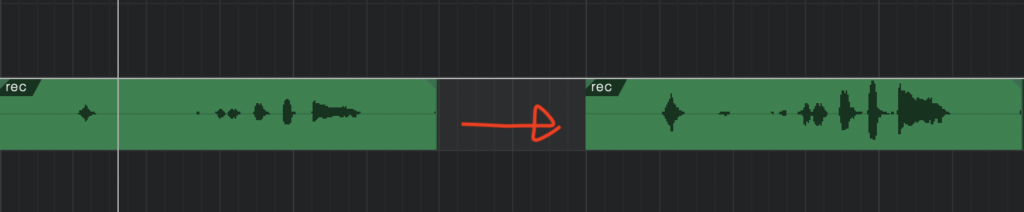 ここから、全体のバランスを見ながら大きすぎたり小さすぎたりしないように音量を調節していきます。
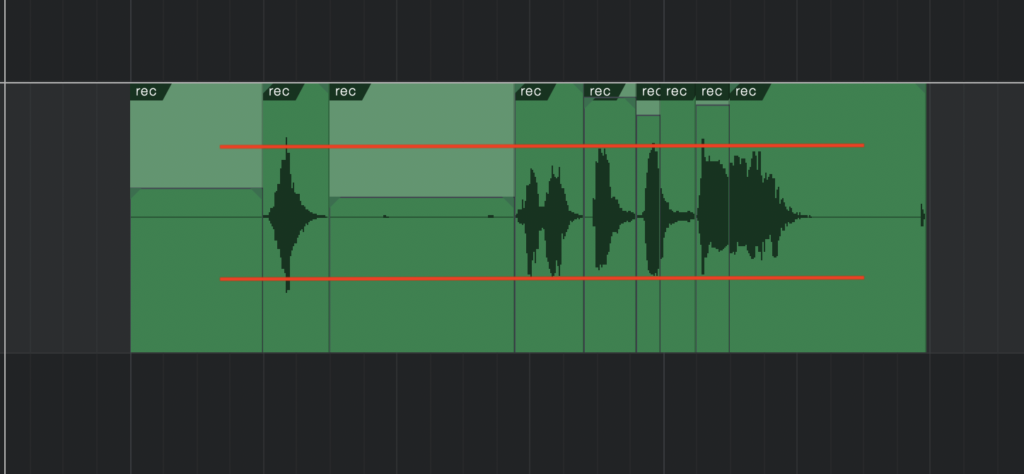
カットしてそれぞれの細かくボリューム調節していくとこのようになります。
正直これはやり過ぎです。わかりやすくわざと大袈裟にやってみました。
下処理ですので、ある程度で構いません。
一つ一つのボリュームが平均して同じくらいの音量にするとあとで加工がしやすくなります。
是非試しに、「やり過ぎなほど刻んだ素材」と「何もしていない素材」を聴き比べてみてちょうど良いところを探してみてください!
ここから、全体のバランスを見ながら大きすぎたり小さすぎたりしないように音量を調節していきます。
カットしてそれぞれの細かくボリューム調節していくとこのようになります。
正直これはやり過ぎです。わかりやすくわざと大袈裟にやってみました。
下処理ですので、ある程度で構いません。
一つ一つのボリュームが平均して同じくらいの音量にするとあとで加工がしやすくなります。
是非試しに、「やり過ぎなほど刻んだ素材」と「何もしていない素材」を聴き比べてみてちょうど良いところを探してみてください!
3.エフェクト処理
ここのセクションがかなり大切です。 このエフェクトをどうするかで曲の方向性や聞こえ方、クオリティ全てを左右します。 もちろんレコーディングした時点での素材が良いに越したことはありませんが、曲の方向性によってはエフェクトでどうにでもなってしまいます。 ですので、私も慎重に説明していきます。 あまり鵜呑みにしすぎない方が良い箇所もあるかもしれませんので、その辺りは是非皆様のさじ加減で調整していただけたらと思います。センドリーターンを使用する
ボーカルトラックは前述の通りそこそこのトラック数になります。 それぞれのトラックに空間系の重いエフェクトをかけていくと、全体でとんでもないCPU負荷になってしまいます。 それを避けるために、センドリターンを使用します。 まずはFXチャンネルを展開します。 右下の「ミックス」を展開し、空白で右クリック「FXチャンネルを追加」を選択。 すると最右にFXチャンネルが展開されます。 こちらのインサートにエフェクトを追加していきます。 FXチャンネルは複数展開可能です。 私は2〜3こ展開します。メインとダブルとハモリで分けています。 ハモリとダブルを同じチャンネルで省略することもあります。 次にセンドリターンの組み方です。 「ミックス」のタブを展開したまま、センドリターンを組みたいトラックの「センド」の「+」を押して、先ほど展開したFXチャンネルを選択します。 初期設定は「FX1」「FX2」となっていますので、整理整頓もかねて任意の名前に変更すると視認性が増します。 最後にレベル調整をして完了です。 好きな感じであとで調節しても良いので、ひとまず0にしておきましょう。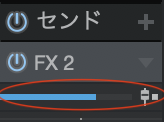
ボーカルにかけるエフェクターをやんわり紹介
説明するとなるとこのセクションだけで膨大な文章量になってしまいそうなので、なるべく簡素に要点だけまとめていきます! ここで紹介するエフェクターは上から順にFXチャンネルのインサートに追加していってください。 全部純正のもので構いません。 それぞれのエフェクターのプリセットに使える設定がたくさんあるので、それらを組み合わせていい感じの設定を探しちゃいましよう。- ゲート:一定の音量に達した場合だけ回路の門が開きます。設定した音量以下の音は門を通過できません。ここで小さすぎる音はノイズとして消しちゃいます。
- ディエッサー:サ行やカ行などの鋭い発音を抑えるコンプレッサーです。ハ行の風邪の音はレコーディングの時に入らないようにしてください。ここでは消せないです。
- イコライザー:メインのイコライザーです。ここでボーカルのイコライジングの処理をします。
- コンプレッサー:メインのコンプレッサーです。マルチバンドコンプでバシバシ圧縮しましょう。この前後に気になる周波数帯だけコンプをかけてしまっても構いません。
- リミッター:赤がつかないように最大音量を決めます。
- リバーブ:おけと馴染ませていきます。
- ダブラー(お好みで):お好みでダブルっぽくするとよりプロっぽいです。
4.ピッチ・タイミング補正
StudioOneには純正でメロダインがついてきます。 付属のメロダインは一番安いグレードで昨日は結構制限されいますが、結構使えます。 細かく刻んでピッチ補正すればそれっぽくなります。 タイミングも結構いじれます。 編集したいトラックを右クリックして「Melodyneで編集」をクリックです。 右上の方にある矢印が上下になっているアイコンをクリックします。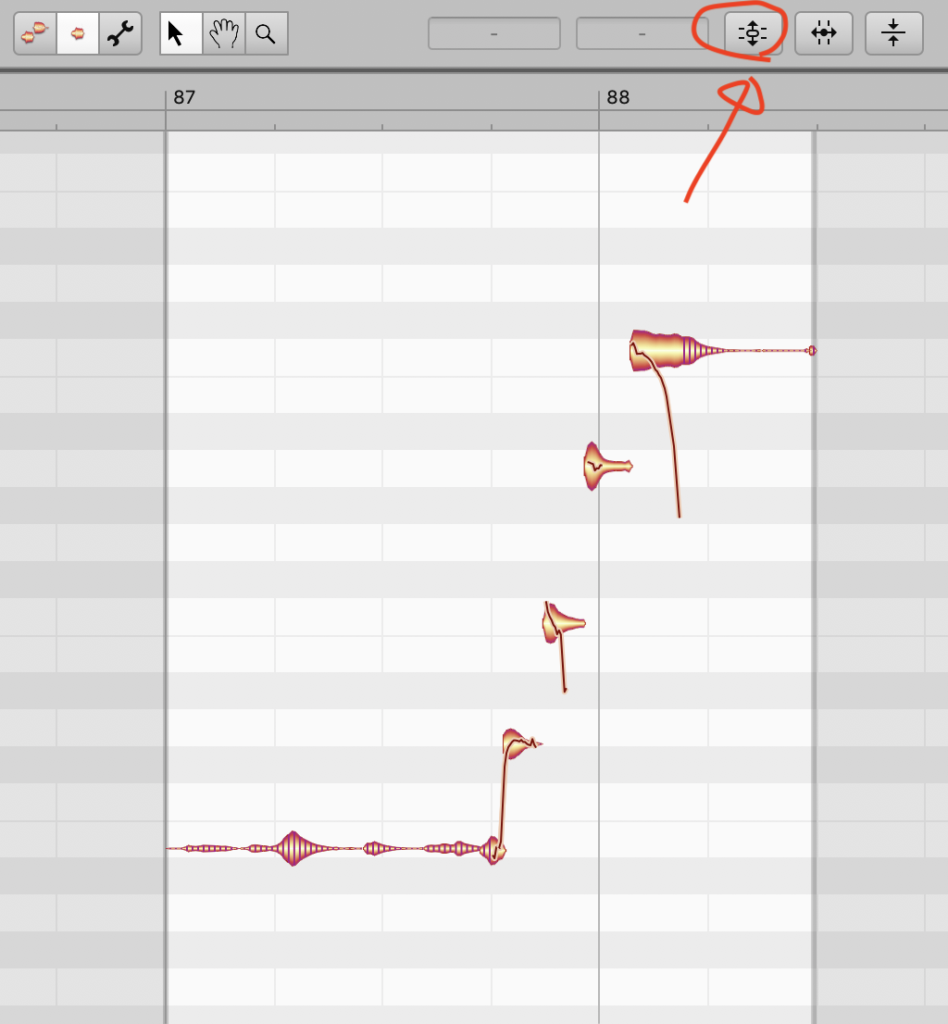 それから、それぞれのバーをいじってチェックつけたりつけなかったりして、「OK」を押して大まかな補正は完了です。
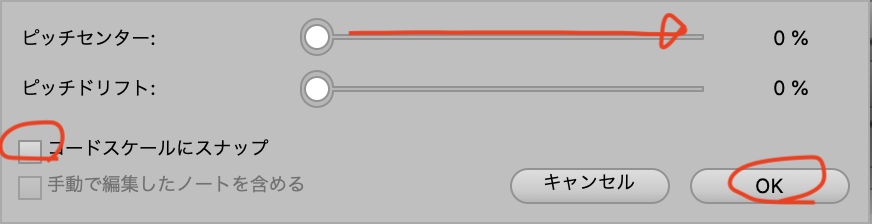 ここから先は聴きながらチマチマ直していきましょう。
やり方は結構直感的でそこまで難しい操作ではないと思いますので、割愛させていただきます。
ここから先は聴きながらチマチマ直していきましょう。
やり方は結構直感的でそこまで難しい操作ではないと思いますので、割愛させていただきます。
5.前後処理
やっと最後のセクションです。 まずは画像をみていただきます。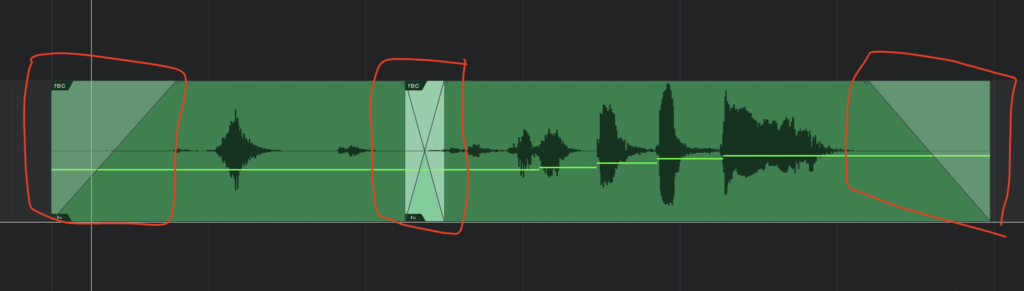 前後と真ん中に四角形で印をしました。
この処理をしていきます。
まずは頭の部分ですが、レコーディングをするときに歌い出しの1小節くらい前から録音を開始すると重ますが、その無音の部分をカットしてフェードインさせます。
そして尻尾の部分も同じように無音の部分をフェードアウトさせてください。
真ん中の重なっているところはクロスフェードさせて、つなぎ目がわからないようにしましょう。ショートカットは二つのテイクを選択して「X」です。
幅はマウスで調節します。
前後と真ん中に四角形で印をしました。
この処理をしていきます。
まずは頭の部分ですが、レコーディングをするときに歌い出しの1小節くらい前から録音を開始すると重ますが、その無音の部分をカットしてフェードインさせます。
そして尻尾の部分も同じように無音の部分をフェードアウトさせてください。
真ん中の重なっているところはクロスフェードさせて、つなぎ目がわからないようにしましょう。ショートカットは二つのテイクを選択して「X」です。
幅はマウスで調節します。
まとめ
いかがでしたでしょうか。 全体の手順の説明でしたので、次回からより掘り下げた濃い内容を説明していこうと思います。 最後までお読みいただきありがとうございました。おすすめ記事
 人気ブログランキング
あわせて読みたい


ボカロのミックスで、一度盛大に失敗した話。同じコード進行なのに、なぜボカロ曲とJ-POPは聞こえ方が違…
初音ミクとCeVIOの知声を、自分で調声してミックスまで組んだことがあります。人間のボーカルミックスの経験の方が圧倒的に多かったので、そのままの感覚でミックスにかかったところ、見事に痛い目を見ました。
